
PC版 ご利用方法
Mac・Windows で使う RadiKeep PC版の使い方を、順番に説明します。困ったときは PC版 よくある質問 もご覧ください。
1. インストール
PC版は、パソコンに入れる「RadiKeep」アプリと、ブラウザーで開く操作の画面(app.radikeep.com)の二つでできています。アプリは裏で録音や保存をし、操作は画面で行います。
- Mac(macOS 12 以降):app.radikeep.com の「Mac版」から DMG ファイルをダウンロードします。「Mac版」が押せないときは、公開準備中です(テストに参加している方は、お知らせしたリンクからダウンロードできます)。ダウンロードした DMG ファイルを開き、RadiKeep を「アプリケーション」フォルダーへドラッグします。
- Windows(Windows 10 バージョン 2004 以降・Windows 11):現在はテスト提供中です。テストに参加している方は、お知らせしたMicrosoft Storeのリンクとアカウントでインストールしてください。一般向けの配布は準備中です。
新しいバージョンは、Mac はアプリが知らせて自動で更新し、Windows は Microsoft Store が更新します。
2. はじめてつなぐ
RadiKeep の操作の画面(app.radikeep.com)は、ブラウザーの中から、同じパソコンで動いている RadiKeep アプリとやりとりします。ほかのパソコンやスマートフォンの RadiKeep にはつながりません。初めて使うときは、次の順に進めてください。
2-1. RadiKeep アプリを起動する
- RadiKeep アプリを起動します。初回は通常、ブラウザーに操作の画面(app.radikeep.com)が自動で開き、このパソコンにつながります。
- 開かないときは、PC版のアプリで「接続と保存」を開きます。「開始する」が表示されていたら押し、続いて「Webアプリを開く」を押してください。
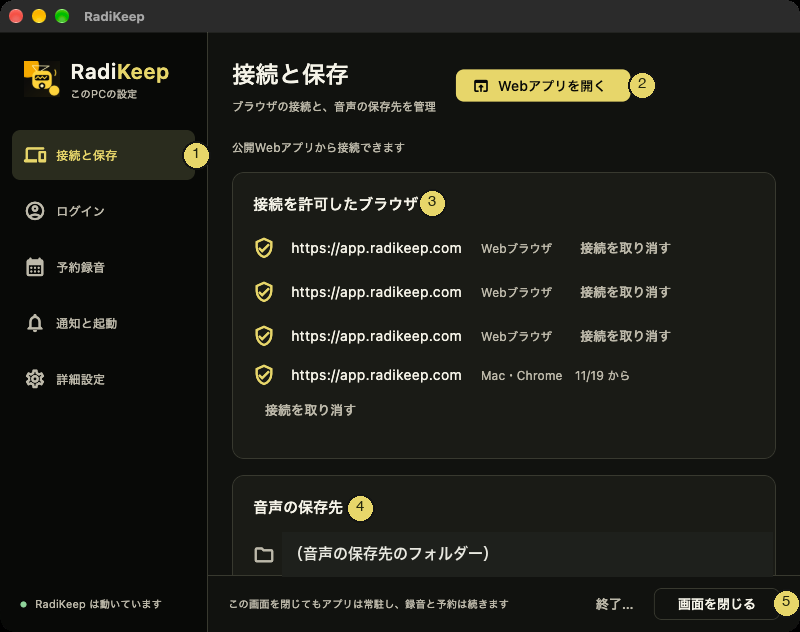
- 「接続と保存」:つないだブラウザーと、音声の保存先を管理します。
- 「Webアプリを開く」:ブラウザーで操作の画面を開き、このパソコンにつなぎます。
- 「接続を許可したブラウザ」:つないだことのあるブラウザーの一覧です。使わなくなったブラウザーは「接続を取り消す」で外せます。
- 「音声の保存先」:キープや録音の音声を保存するフォルダーです。
「画面を閉じる」は設定画面の右下にあります。この画面を閉じても、RadiKeep は動き続けます。
2-2. ブラウザーの確認を許可する
- Chrome・Edge:初めてつなぐときに「このデバイス上の他のアプリへのアクセス」と出たら、「許可」を選びます。画面の RadiKeep が、同じパソコンの中の RadiKeep アプリと話すために必要です。
- Safari(Mac):「Safari で使う準備」と出たら、「確認して進む」を押し、Touch ID かパスワードで登録してください。インターネットにつながっていれば、ふつうはこの準備は出ません。
許可しなかったときや、ブラウザーの設定で止められているときは、操作の画面に次のような案内が出ます。
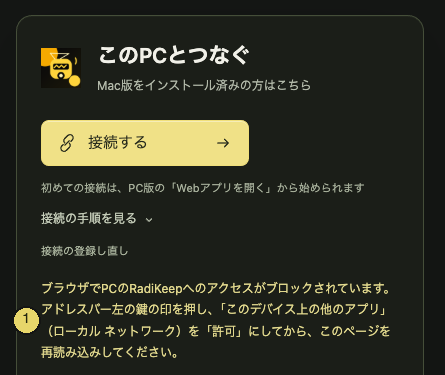
- アクセスが止められているときの案内です。アドレスバーの左の鍵の印を押し、「このデバイス上の他のアプリ」(ローカル ネットワーク)を「許可」にしてから、ページを再読み込みしてください。
2-3. つながったことを確かめる
操作の画面の右上に「接続済み」と出ていれば、つながっています(「3. 番組を探す」の図の 1)。「未接続」のときは、まだつながっていません。
2-4. 2 回目から・別のブラウザーでつなぐ
次からは、RadiKeep が動いていれば、前回と同じブラウザーで app.radikeep.com を開くとつながります。
別のブラウザーでつなぐときや、自動でつながらないときは、次のように進めます。
- ブラウザーで app.radikeep.com を開き、「接続する」を押します。
- PC版のアプリに「(ブラウザーの名前)から接続の申し込みがあります」と出たら、「接続する」を押します。自分で「接続する」を押した覚えがないときは、「断る」を押してください。
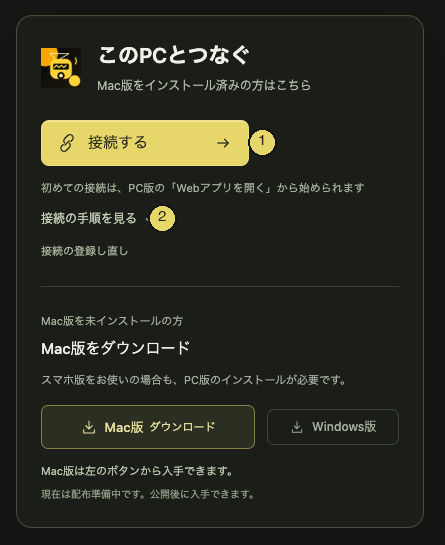
- 「接続する」:このパソコンの RadiKeep につなぎます。
- 「接続の手順を見る」:つなぎ方の説明を開きます。
2-5. つながらないとき
- PC版の RadiKeep の設定画面を開いてください(Mac はメニューバー、Windows は通知領域のアイコンから開けます)。「接続と保存」に「開始する」が表示されていたら押します。
- ブラウザーで app.radikeep.com を開き、「接続する」を押します。PC版の RadiKeep に接続の確認が出たら、そこで「接続する」を押してください。
- それでもつながらないときは、PC版のアプリの「Webアプリを開く」から開き直してください。
設定の画面は閉じてもかまいません。RadiKeep は常駐して動き続けます。
3. 番組を探す
左のメニューの「ラジオ」を開きます。
- 日付:「‹」「›」で前後の日に、「今日」で今日に移ります。日付を押すとカレンダーから選べます。
- 表示:「番組表」は放送局ごとの時間割、「一覧」は番組の一覧で表示します。
- ライブ・タイムフリー/聴き逃し(NHK):「聴き逃し(NHK)」では、NHK の聴き逃し番組を探せます。
- 検索:検索欄の「この日」は、表示している日の番組を、打ちながら絞り込みます。Enter キーを押すか虫眼鏡のボタンを押すと、最も早い放送時刻の検索結果へ移動します。「放送済み」にして Enter キーを押すと、番組名や出演者で、契約で利用できる期間の放送済み番組を探します。今後の放送は、番組表で放送日を選んで探してください。
- 表示エリア:画面上の「表示エリア」で、番組表の地域を選びます(ほかの地域にはエリアフリーの契約が要ります)。
番組を押すと、番組の詳細が開きます。
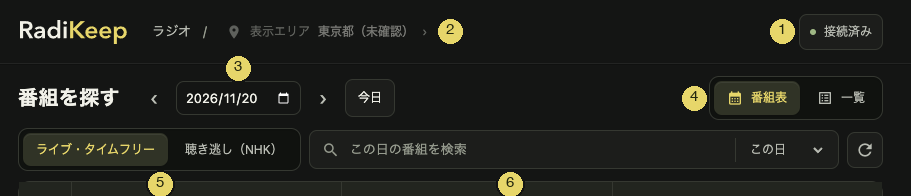
- 「接続済み」:このパソコンの RadiKeep につながっています。
- 「表示エリア」には、番組表の地域が表示されます。radiko のエリアフリーの契約を確認できると、押して地域を変えられます(図は確認前なので変えられません)。
- 日付:「‹」「›」で前後の日に、日付を押すとカレンダーから選べます。
- 「番組表」「一覧」:表示のしかたを切り替えます。
- 「ライブ・タイムフリー」「聴き逃し(NHK)」:探す番組の種類を切り替えます。
- 検索欄:右の「この日」「放送済み」で、探す範囲を切り替えます。
4. 聴く
- 番組の「▶」を押すと再生します。放送中の番組はライブ放送を、終わった番組は始めから再生します。キープ済みの番組は、保存した音声を再生します。
- 再生中は画面の下にプレーヤーが出ます。音量を調整できます。放送が終わった番組やキープした音声は、巻き戻しや早送りもできます。
- 画面の下のプレーヤーで番組名を押すと、番組の情報が開きます。ここで再生速度を変えたり、スリープタイマーを設定したりできます。
- プレーヤーの右端の「×」で再生をやめます。
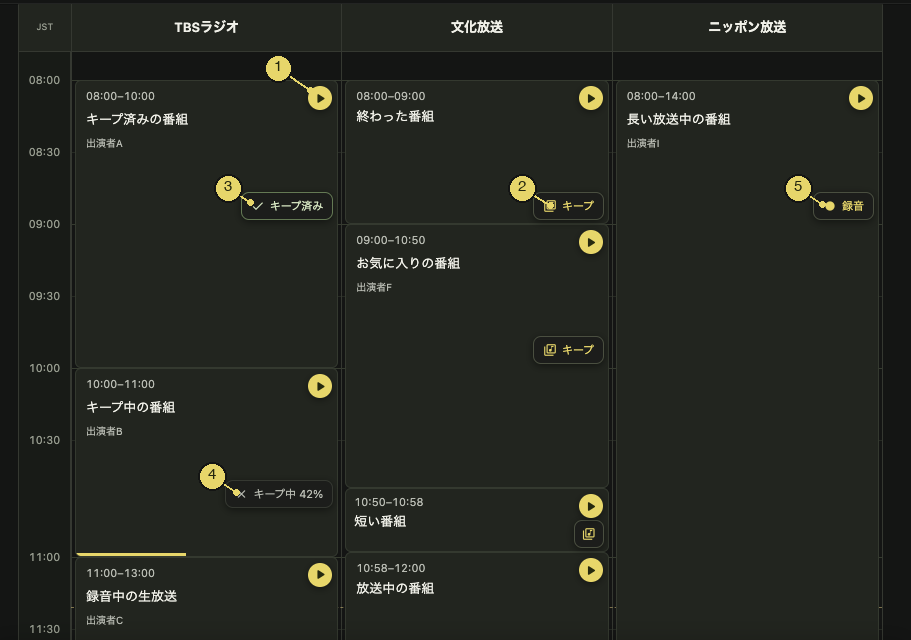
- 「▶」:番組を再生します。
- 「キープ」:放送が終わった番組を、このパソコンに保存します。
- 「キープ済み」:保存が終わった番組です。押すと操作を選べます。
- 「キープ中 42%」:音声を取得している途中です。押して確認の画面で確定すると、キープを取り消せます。「保存中」に変わると取り消せません。
- 「録音」:放送中の番組を録音します。

- 番組名:押すと番組の情報が開き、再生速度やスリープタイマーを使えます。
- 再生ボタンの左で巻き戻し、右で早送りができます(放送が終わった番組やキープした音声のとき)。
- 再生・一時停止。
- 音量。
- 番組の情報を開きます。
- 「×」:再生をやめて、プレーヤーを閉じます。
5. キープ(保存)する
放送後に聴ける番組は、「キープ」を押すと、このパソコンに保存できます。radiko のタイムフリーの対象外の番組や、聴ける期間を過ぎた番組はキープできません。
- 保存中は、ボタンに「キープ中 42%」のように進み具合が出ます。「キープ中」のボタンを押し、確認の画面で確定すると、キープを取り消せます。「保存中」に変わったあとは取り消せません。
- 保存が終わると、番組表や一覧のボタンは「キープ済み」になります。押すと、「保存した音声を再生」「もう一度キープ」などの操作を選べます。番組の詳細では「もう一度キープ」と表示されます。
- いくつかキープすると、順番に保存します。待っている番組には「順番待ち」と出ます。
6. 録音・予約録音
- 録音:放送中の番組の「録音」を押すと、その時点から録音します。ボタンに「録音中」と経過時間が出ます。押すと録音を止めて保存します。
- 予約:放送前の番組で「予約」を押します。PC版のアプリと番組がタイムフリーの予約に対応していると、「録音のしかた」の画面が開きます。この画面が出ないときはライブで録音する予約になり、放送の間はパソコンを起動しておく必要があります。
- タイムフリーで保存(おすすめ):番組が終わった 3 分後に、タイムフリーで番組を丸ごと保存します。放送の間にパソコンが動いていなくてもかまいません。時間が重なる番組も、いくつでも予約できます(順番に保存します)。
- ライブで録音:放送の時間に録音します。放送時間が重なる番組は、一つだけ予約できます。
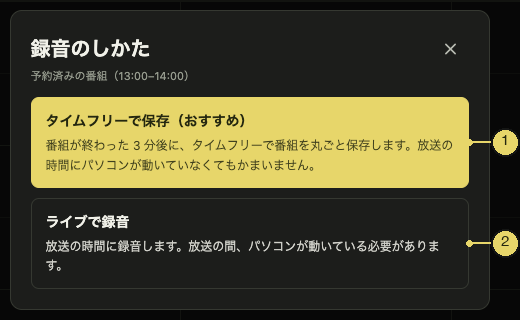
- 「タイムフリーで保存(おすすめ)」:番組が終わった 3 分後に、番組を丸ごと保存します。
- 「ライブで録音」:放送の時間に録音します。
- 予約の確認・取り消し:予約した番組のボタンは「予約済み」になります。取り消すときは「予約済み」を押し、確認の画面で取り消しを確定します。左のメニューの「予約」では、「予約中・録音中」と「予約履歴」が分かれ、新しく登録したものから表示されます。「予約中・録音中」の「予約を取り消す」からも取り消せます。
- 履歴の整理:「保存完了・取消済みをまとめて削除」で、その状態の履歴をまとめて削除できます。保存した音声は「キープ」に残ります。
ライブで録音する場合は、放送の開始から録音が終わるまで、パソコンを起動しておいてください。タイムフリーで保存する場合は、放送が終わった 3 分後から保存できます。その時刻に電源が切れていても、放送の終了から 6 日が経つ前に RadiKeep を起動すれば、保存を試みます。音声の取得に失敗したときは、期限内に、音声がまだそろっていないときは 1 分おき、それ以外は 5 分おきに、最大 12 回まで試し直します。どちらも、音声を保存し終わるまで、パソコンにログインしたままにし、インターネットと音声の保存先を使える状態にしておいてください。
- macOS 13 以降と Windows では、PC版のアプリの「予約録音」で「予約前のスリープ解除を設定」を押すと、スリープ中でも録音できます。
- Mac で「ログイン項目」が開いたら、RadiKeep を許可して、同じボタンをもう一度押します。
- Windows では、電源につなぎ、電源設定のスリープ解除タイマーを有効にしてください。
- macOS 12 では、録音が終わるまで Mac をスリープさせないでください。
設定が終わるまでは、パソコンをスリープさせないでください。詳しくは よくある質問 をご覧ください。
7. キープした番組
左のメニューの「キープ」を開くと、保存した番組の一覧が出ます。「録音時間」は保存した音声を計測した長さ、「再生経過」は現在または前回の再生位置です。
- 番組を押すと再生します。続きから再生することもできます。
- 検索欄と並び順で、番組を探せます。
- 番組の「⋮」から、「タイトルを変更」や「削除」を選べます。その番組がプレーヤーに出ているときは、先に「×」でプレーヤーを閉じてください。削除した音声はパソコンのごみ箱に移るので、ごみ箱から元に戻せます。
保存した音声は、PC版のアプリの「接続と保存」に出ているフォルダーにあります。
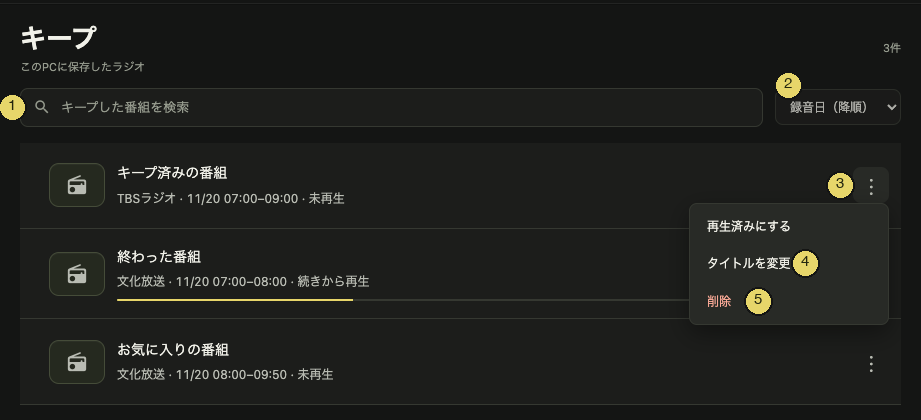
- 検索欄:キープした番組を探します。
- 並び順:録音日や放送日、番組名の順に並べ替えます。
- 「⋮」:番組の操作を開きます。
- 「タイトルを変更」:番組の題名を変えます。
- 「削除」:音声をパソコンのごみ箱に移します。
8. お気に入り
- お気に入りの番組:番組の「☆」を押します。「お気に入りに追加」の画面で番組名を確かめ、「追加」を押します。左のメニューの「お気に入り」で、新しい回や期限の近い回をまとめて見られます。各回の「再生」や「キープ」から直接操作できます。保存音声があれば、「再生」で保存音声を聴けます。「キープから追加」には、同じ局で 2 回以上キープした radiko の番組のうち、まだお気に入りに登録していない番組が出ます。
お気に入りの局
- 番組表や一覧の局名の横にある「☆」で局を追加し、「★」で解除します。
- 「お気に入りの局のみ」をオンにすると、登録した局だけを表示します。オンの間は「並べ替え」で局の順番を変えられます。聴き逃し(NHK)は引き続き開けます。
- 対応する最新版のPC版に接続し、エリアフリーが有効な場合は、地域を切り替えずに各地のお気に入りの局を表示できます。ログアウトなどで聴けなくなった局も「並べ替え」に残ります。
- 「並べ替え」を開き、「登録済み」の各局にある上下の矢印で、番組表と一覧に表示する順番を変えます。同じ画面で「このエリアの局」から「追加」したり、登録済みの局を「外す」で解除したりできます。外した局は、画面下の「元に戻す」で元の位置に戻せます。変更はすぐに反映されます。
- 一覧で見ている局を絞り込み中に解除すると、次の局に切り替わります。並びの末尾の局を外した場合は、その前の局があれば切り替わります。「元に戻す」で局を復元できます。解除後に別の局や番組を選んでいなければ、元の局の一覧に戻ります。
表示できるお気に入りの局がなくなった場合は、「すべての局を表示」で全局表示に戻れます。
対応版へ更新したとき、PC側に絞り込み設定がまだなければ、同じブラウザーに保存していた設定を引き継ぎます。
9. プレミアム会員のログイン
PC版でも、radiko で契約している機能(エリアフリー、タイムフリー30)を使えます。
- PC版のアプリで「ログイン」を開きます。
- radiko のメールアドレスとパスワードを入力します。
- 次からログインを省きたいときは、「次回からログインを省略する」をオンにします(パソコンのパスワード保管庫に暗号化して保存します)。
- 最後に「ログイン」を押します。
ブラウザーの操作の画面で「設定」の「ログイン」を見ると、使える機能には「✓」、契約に含まれない機能には「-」が表示されます。
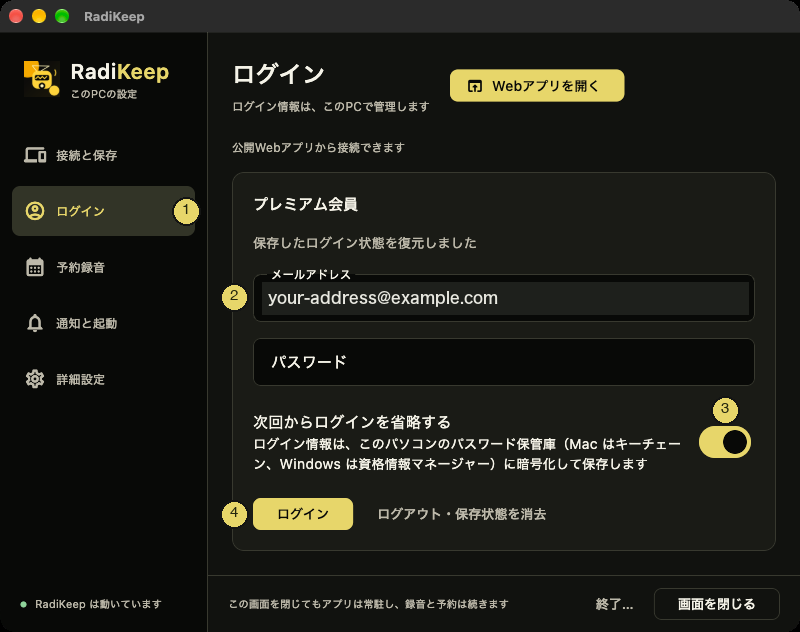
- 「ログイン」:プレミアム会員のログインの画面を開きます。
- radiko のメールアドレス(図は見本です)とパスワードを入力します。
- 「次回からログインを省略する」:オンにすると、次からログインを省けます。
- 「ログイン」:最後に押します。
10. 設定
- 操作の画面の「設定」:巻き戻し・早送りの秒数、起動時に開くタブ、再生速度の保存、残り時間の表示、次のキープの再生などを変えられます。
- PC版のアプリ:「接続と保存」(つないだブラウザー、音声の保存先)、「ログイン」、「予約録音」(スリープ解除など)、「通知と起動」(通知、「ログイン時に起動」)を設定します。
配信の再生開始時のバッファ
ブラウザーで「設定」を開き、「再生」の「配信の再生開始時のバッファ」から「自動」(初期値)・3秒・5秒・10秒を選びます。秒数は再生を始める前に先読みする音声の量です。配信の読み込み速度によって、再生までの待ち時間は変わります。
先読み中に一時停止した場合は、再開を押すと設定した量まで先読みを続けてから再生します。ライブ、タイムフリー、聴き逃しなどの配信が対象です。保存した音声の再生には適用されません。設定欄を変更できない場合は、PC版のアプリとの接続と更新状況を確認してください。
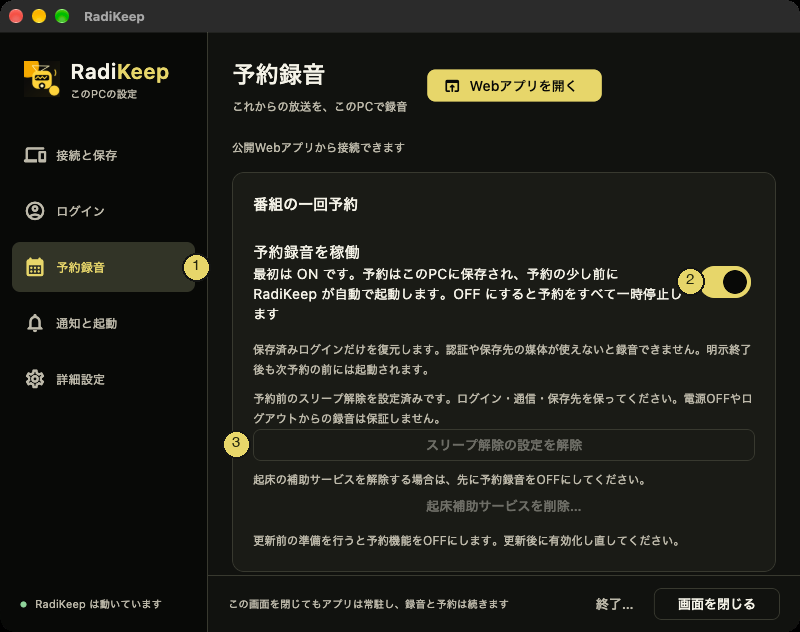
- 「予約録音」:予約録音の設定を開きます。
- 「予約録音を稼働」:オフにすると、予約をすべて一時停止します。
- スリープ解除の設定:まだ設定していないときは「予約前のスリープ解除を設定」が出ます(図は設定済みのときの表示です)。
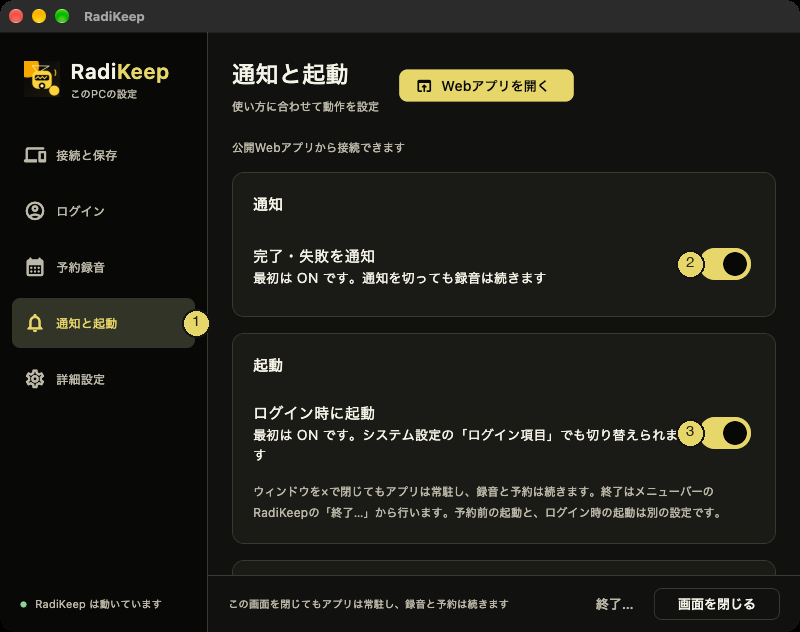
- 「通知と起動」:通知と起動の設定を開きます。
- 「完了・失敗を通知」:キープや録音が終わったときなどに知らせます。
- 「ログイン時に起動」:パソコンにログインしたときに RadiKeep を起動します。
RadiKeep を終わらせるときは、PC版のアプリの「アプリ終了」を押します。予約が有効なら、終了しても次の予約の少し前に自動で起動します。予約をすべて一時停止するには、「予約録音」で「予約録音を稼働」をオフにしてください。
分からないことがあるときは、PC版 よくある質問 をご覧ください。